레이블이 동영상다루기인 게시물을 표시합니다. 모든 게시물 표시

2013년 6월 24일 월요일

동영상에서 음성(mp3,wav) 추출하기 2탄

아래는 freeware 프로그램에서 추출하는 방법이있다면
여기서는 상용 프로그램에서 추출을 해보고자 합니다.
토런트로 파일을 받아서 직접 설치를 해보고 싶으신 분은 첨부된 파일을 다운로드 받아서 설치해보시기 바랍니다.


KeySubSync 프로그램이 간혹 wav 파일 추출을 못하는 경우가 있더라구요.
그래서 이런 프로그램을 이용하여 미리 추출을 하여 사용을 하고 있네요..
 

2013년 6월 23일 일요일

MKV동영상 플레이어 사용기

MKV 동영상을 PC로만 쳐다보니 감흥도 떨어지고 해서 인터넷을 열심히 검색을 해보니
광고(뽐부)를 열심히 하고 있는 제품을 하나 발견했다.
그 이름하여 Extreamer Pro 라는 놈이다.
이거 장만하고서 기존에 320G 하드디스크(HDD)를 연결하여 음악을 들어보니 상당히 듣기가 좋은 편이었다.
뭐 그렇다고 전문적인 오디오장비를 기대하면 안되겠지만 이정도면 전문장비에 비해서 크게 떨어지지 않는 거 같았다.


이거 구입은 인터넷에서 검색하면 쇼핑몰에서 판매를 한다.
검색어 : 익스트리머 프로, 이거보다 낮은 거 사셔도 됩니다.

 
생긴 모양새는 이렇게 생겼다. 3.5인치 HDD를 2개 장착이 가능하다.
용량은 2TB짜리 장착이 가능하다고 하니 총 4TB가 장착이 가능하다.


그림에 설명한 스위치는 PC에 USB포트에 연결하여 사용할 때 HDD가 2개 장착이 가능하므로 어떤 것을 PC에 인식시켜야 하는지를 선택하는 스위치라고 보면 됩니다. 이거 설명 잘 안해서 전 약간 애 좀 먹었어요..
혹시라도 사시는 분들은 이런 고생하지 말으시라고 제가 친절하게 적어드리는 겁니다. ㅎㅎ
광케이블은 홈시어터 앰프에 연결하면 된다.
HDMI 단자 케이블은 동봉된 것을 사용하셔도 되고 별도로 하나 긴것을 사서 연결해도 된다.
LAN 케이블은 공유기 등에 연결하면 된다.
이제 TV와 연결하고 앰프와 연결이 다 되었다. 짜잔하고 연결을 해보니 어라~~ 제대로 소리가 안나온다.
이게 뭥미?????
그래서 사이트를 뒤져서 보니까 펌웨어를 업그레이드할 수 있는 것이 나와 있어서 USB에 담아다가 펌웨어를 업데이트를 했다.
그랬더니 이제서야 정상적으로 소리도 나오고 영상도 제대로 나온다.


자 그럼 이제 화면을 보자면...


 인도영화 뮤비를 신나게 돌려보는데 선택만 하면 하나만 나오고 그냥 끝난다.
분명히 집들이 가서 본거는 연속으로 재생이 되니까 무쟈게 좋던데 이건 왜 이런거야..
가격도 훨씬 더 비싼 건데 말이야...
http://cafe.naver.com/xtreamer
에 가입하여 정보를 검색하여 "연속"을 넣어보니 역시 나온다.
폴더명에서 리모콘으로 재생을 누르란다 해보니까 된다.
그런데 알고보니 엔터 라고 쓰여진 버튼을 누르는게 아니라 Play 버튼을 누르면 연속재생이 된다는 글을 보고 해보니 연속재생이 잘 된다.


2TB 하드를 하나 추가로 사서 연결하고 나서 포맷을 했는데 포맷하는 건 정말 쉽게 한다.
초보자들도 충분히 쉽게 이해가 가게 포멧을 한다.
요 조그마한 플레이어에 들어간 운영체제는 리눅스 운영체제인 거 같다. 어떤 운영체제는 중요한게 아니다.
문제는 안정성인데 이게 좀 오래되면 네트워크 공유로 연결된 것이 동작이 잘 안된다.
그럼 껐다가 킨다. 그러면 잘 동작을 한다.
PC에 있는 영화파일, 음악파일, 뮤비파일 등도 옮기고 영화를 봐보니
MKV 고화질은 정말 화질 끝내주게 잘 나온다.
고화질 무손실 음원도 잘 지원하니 소리 듣기 좋다.
뮤비파일은 연속재생이 필요해서 찾아보니 위에 나온 방법대로 폴더에서 리모콘으로 플레이 누르면 연속재생은 되는데
대신 중간에 보다가 만 경우에는 해당지점 기억하는거 이런 건 없다.
영화파일은 영화보다가 그만보기를 하면 나중에 다시 영상을 열면 이어보기 기능을 물어본다.
영화파일은 PC처럼 중간에 찾아서 바로 보기가 어려우니 여기서는 최대 32배속으로 돌려가면서 해당지점을 찾아서 봐야 한다.


영어강좌 파일도 PC에 있는게 있어서 옮겨보니 볼만하게 나온다.


파일공유도 가능하다는 개인용 소형 NAS 기능은 아직 어떻게 사용하는지도 모른다.
사실 이거 해볼려고 산 건데 전혀 손도 안대고 있다.
언젠가는 날 잡아서 한번 테스트를 해볼날이 올지도...
그러면 그때는 파일 공유도 가능해지는 건가?? ㅎㅎㅎㅎ


근데 이걸 솔직히 추천해야 할만한건지는 잘 모르겠다.
5.1채널 지원도 제대로 안되는 거 같고 A/S 내용들 보면 욜라 불만들이 많다.
지금도 보면 버그가 좀 있는거 같은데 제대로 개선을 할 생각을 하는지 잘 모르겠다.
아쉬운 놈이 우물판다고 그냥 저냥 봐야지 별수 없을거 같음
뭐 나야 아직은 영상 잘 나오니 그냥 저냥 볼만은 하다.
PC처럼 자막을 칼라로 보여주고 이런건 안된다.
자막도 영자막 한글자막 통합으로 보여주는 것도 안된다.
큰 화면으로 영화보면서 공부 좀 해볼라고 하는데 이거가 그런거하고는 거리가 좀 먼 거 같다.


이거 방금도 전원 꺼지지도 않고 해서 코드를 뽑고 나서야 진정이 되었다.
이런 버그가 존재하는데도 불구하고 개선도 안하고 기냥 놔두는데다가 A/S 받는 전화는 17:30분이 넘으면 아예 전화도 안받는다.
이런 A/S 정신으로 뭘 한다는 것인지 ㅠㅠ


************************ 나중 사용기 ******************************
몇가지 리모콘 단축키 기능을 익히고서야 편하게 사용하고 있다.
물론 마음에 안드는 것도 있지만 대체로 만족하고 있다.

다음 팟인코더를 이용한 동영상 만들기

그동안 MKV 고화질 동영상 편집 툴을 찾고 동영상을 화질 손실없이 자르는 툴을 찾아서 다녔는데
이건 용량이 커서 인터넷 블로그에 동영상을 올릴 수 없다는 단점이 있다.
그래서 이제 다음팟인코더를 설치해보고 이걸 사용해보려고 한다.


그럼 먼저 프로그램을 구해야 겠죠?
어디서?? 검색하면 바로 나오죠 http://tvpot.daum.net/encoder/PotEncoderSpec.do


준비물은 MKV 뮤비화일을 하나 준비했습니다. 영화에서 MKV파일을 잘라내도 되구요.
인터넷에서 뮤비파일을 구해도 됩니다.
mkvmerge를 이용하여 영자막도 없애버렸습니다. 한글자막 허접하게 번역해놓은 것도 있지만 역시 여기에는 넣지 않겠습니다.


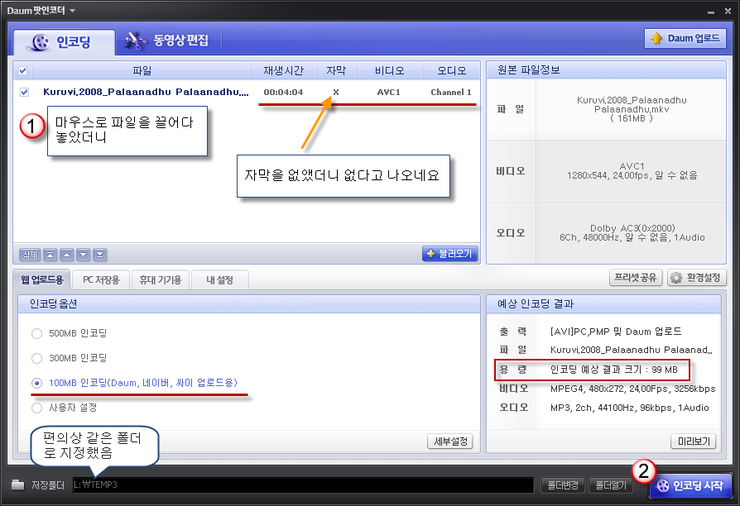
 자막이 없다고 나오는데 테스트를 해보니 mkv파일에 자막을 내장해도 역시나 없다고 나오네요.
그렇지만 인코딩을 해서 보면 자막은 영상에 내장되어 표기가 되더군요 ㅋㅋㅋㅋ
혹시나 해서 확인을 해보려고 SRT 자막파일을 SMI 파일로 변경하여 같은 폴더안에 두었더니 자막이 있다고 인식을 하네요. 헐~~~


용량 97M짜리 avi 파일이 만들어졌네요.


 파일이 인코딩 된 것을 확인했으니 이제는 업로드를 한번 해보자.


시간이 한참 걸리는지 계속 진행중이네요 ㅎㅎ


2013년 6월 22일 토요일

다음팟 인코더 자막넣어 동영상 만들기

이번에는 자막을 넣어서 뮤비를 만들어 보겠습니다.
다음팟 인코더가 srt 자막은 인식을 못하고 smi 자막만 인식하는 거 같아요. 


마우스로 영상을 끌어다가 놓습니다


 자막이 있다고 보이시죠? 이제 순서대로 고대로 따라서 하시면 됩니다.


다 업로드 된 동영상을 확인해 볼까요?


엄청 쉽죠? 고대로만 따라서 해보면 됩니다
번역이 매끄럽지 못해서 나중에 수정을 좀 했는데 필요하신 분은 첨부파일에서 받아가세요

YouTube(유투브) 동영상 다운로드 해보자

유투브 사이트를 접속하여 뭔가를 할려고 하면 네트워크 속도도 느리고 정말 속터진다.
이런 걸 방지하고 원하는 걸 미리 받아둘 순 없을까??
그런 걸 해주는 좋은 툴을 소개합니다.


프로그램 다운로드 : http://www.freemake.com/free_video_downloader/


다운로드 받은 프로그램을 설치합니다.
설치를 하다보면 요런게 나올 겁니다. 요기서 설치하는데 시간이 좀 걸리더라구요


밑에건 선택하지 말고 하세요. 하다보니 속도 느려서 속터지는 줄 알았어요..
 
다 설치가 되면 이런 모양이 나옵니다.

 이제 인터넷 유투브 사이트에서 동영상 주소를 복사해주셔야 합니다.


다운로드가 되고 있는 것을 확인 할 수 있습니다.
다 다운로드가 되었는지 확인을 해봅시다.
  
동영상은 잘 다운로드 되었고,
이제 편집을 원하면 자막 편집툴을 이용하여 자막 넣기 등을 해보시기 바랍니다.

2013년 6월 19일 수요일

동영상에서 음성(mp3, wav) 추출하기 3탄 (추천)

인터넷 열심히 뒤지다보니 동영상에서 mp3 파일 아주 쉽게 추출하는 freeware 프로그램이 있네요...
더군다나 닷넷 설치하라고 안하는 거 같아서 좋다 (이미 깔려서 그런건지는 모르지만)

프로그램 다운로드 사이트 : http://file.naver.com/pc/view.html?fnum=236776&cat=41 (네이버자료실)
이 사이트에 직접 가서 받아도 됩니다 http://www.aoamedia.com/audioextractor.htm
아니면 제가 첨부한 파일을 받으셔도 되구요..

AoA Audio Extractor는 동영상으로 부터 사운드 추출 툴입니다.
AVI, MPEG, MPG, FLV (Flash Video), DAT, WMV, MOV, MP4, 3GP, MKV 등의 동영상으로 부터 사운드 추출 기능을 제공하는 프로그램으로써 MP3, WAV, AC3 사운드 포맷으로 추출이 가능합니다.


프로그램이 바탕화면에 설치되었으면 이제 실행을 해봅시다.

프로그램이 예전에 나온거라 그런지 몰라도 mkv 동영상을 바로 인식하진 못하더라구요.
그래서 파일형식을 모든 파일 찾기로 바꾸고 나야 파일명이 보이더라구요.
이 방법 말고 폴더에서 파일을 찾아서 마우스로 드래그(Drag)하여 끌어다 놓으니까 바로 인식이 되네요..


이제 Start 버튼을 누르면 변환이 시작됩니다. 용량이 작아서 금방 끝납니다..


 확인을 눌러보면 변환된 MP3 파일이 있는 폴더로 이동되어 보입니다..


다른 것보다 이게 더 좋을 수도 있어서 추가 설명을 했으니
음악파일로 만들어서 듣고 싶거나 본인이 원하는 걸 소리로 변환하여 듣고 싶은 건 뭐든 해보세요..

추가로 여러개 파일을 모두 끌어다 놓고 변환을 해보니 변환이 모두 잘 되네요..


MP3 파일 자르기 1탄

MP3파일을 자를 일이 있어서 요 몇일간 열심히 찾아보고 다녔다.
쓸만한 거 찾기가 참 쉽지 않다...

일단 그러저럭 쓸만 한거 같아서 정리하여 올려 봅니다...
파일 다운로드 : http://file.naver.com/pc/view.html?fnum=287046&cat=41

파일을 설치하면


파일을 불러들여 어떻게 잘라야 하는지 친철하게 설명이 되어 있습니다.
MP3 Cutter는 동영상 혹은 사운드 파일을 불러와서 사용자가 원하는 부분만 쉽게 잘라내 MP3, WMA, WAV, AMR 사운드 파일로 저장해주는 프로그램입니다.
Open Media File 버튼을 눌러서 MP3, WMA, WAV, AMR, WMV, AVI, MP4, MOV, MPG 파일을 불러온 후 마우스로 시작 부분과 끝나는 부분을 지정하면 됩니다.
Save 버튼을 눌러서 선택한 부분을 MP3, WMA, WAV, AMR 사운드 파일로 저장할 수 있고 이메일 보내기 기능을 이용해 잘라낸 사운드 파일을 친구에게 바로 전송할 수 있습니다.

그럼 실제로 파일을 하나 선정하여 잘라보도록 하겠습니다.


현재 폴더에 2개의 wav 파일이 존재합니다.
파일을 하나 열어보면
번호 순서대로 해보시면 됩니다.
먼저 자르고자 하는 영상파일이나 음성파일을 선택(연다)하고 나서
파일을 재생시켜 본다(3번) 자르고자 하는 시작지점 선택은 5번, 종료지점 선택은 7번
재생되는 도중에 움직이는 막대를 잠시 멈추고자 한다면 잠시멈춤버튼을 클릭하면서 하세요 
자르고자 하는 부분이 미세하게 조정하고자 하면 위의 부분을 선택하시면 됩니다.

저장(Save)을 선택하면 아래 창이 나옵니다.


MP3파일로 자르기 정말 쉽죠 잉~~~

여기서 한가지 더 살펴본다면
저장할 환경을 미리 지정해둡니다.
단점은 한번에 여러개 파일을 자르지 못한다는 점입니다.
좋은 점은 freeware 이니까 사용하는데 부담이 없다는 점
도움 좀 되셨나요?? ㅎㅎ